Как настроить внешний вид Gmail

<!--

-->

Gmail – превосходный сервис, который сделал в свое время настоящую революцию. Кстати, вы помните, что было время когда инвайты на Gmail некоторые личности пытались продавать за деньги? :)
В технологическом плане это почти совершенный продукт, к тому же разработчики не устают добавлять в него все новые и новые функции. Вот и совсем недавно в почтовом сервисе Google появилась новинка – возможность ставить в качестве фонового изображения свое изображение. Мелочь, а приятно!

Давайте посмотрим как это сделать.
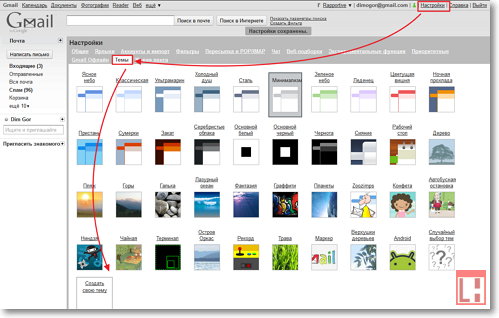
Прежде всего зайдем в Настройки сервиса, затем нажимаем ссылку Тема. Прокручиваем в самый низ и видим блок Создать свою тему.
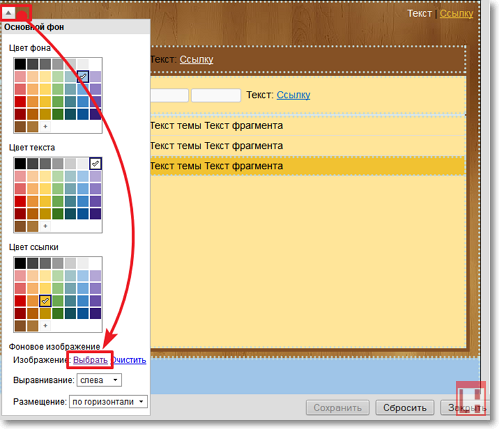
В появившемся окне ищем мышкой в левом верхнем углу небольшой треугольник, после щелчка по которому появляется всплывающая панель настройки цветов. В самом её низу расположена ссылка для загрузки своего рисунка в качестве фонового изображения.
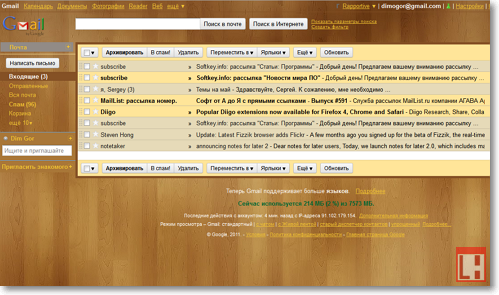
У меня в результате использования своей картинки и некоторой подстройки цветов остальных элементов почтового клиента получился вот такой “деревянный Gmail”.
А что получилось у вас? Похвастайтесь ссылками на скриншоты своих дизайнерских достижений в комментариях.
No TagsИсточник:Lifehacker
💬 Комментарии
В связи с новыми требованиями законодательства РФ (ФЗ-152, ФЗ «О рекламе») и ужесточением контроля со стороны РКН, мы отключили систему комментариев на сайте.
🔒 Важно Теперь мы не собираем и не храним ваши персональные данные — даже если очень захотим.
💡 Хотите обсудить материал?
Присоединяйтесь к нашему Telegram-каналу:
https://t.me/blogssmartzНажмите кнопку ниже — и вы сразу попадёте в чат с комментариями