Как использовать клавиатурные сочетания для системных функций Windows

<!--

-->

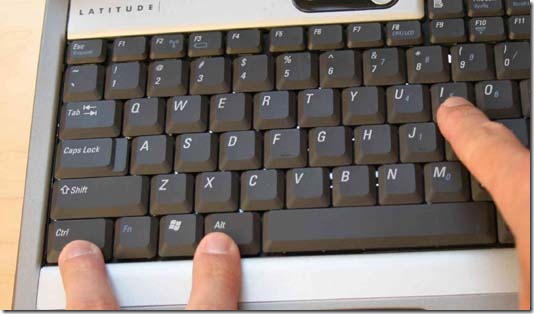
Если вы продвинутый пользователь, возможно, даже почти хакер, то обязательно в курсе, что крутые компьютерщики пользуются в основном клавиатурой, а мышку используют в случае крайней необходимости и даже с некоторой брезгливостью. Однако ко многим стандартным функциям Windows добраться без помощи мыши бывает крайне затруднительно. Впрочем, сейчас мы это легко исправим.
Handy Shortcuts — это крохотная программа, которая может создать на вашем Рабочем столе ярлыки ко многим часто используемым функциям операционной системы, таким как Выход из системы, Перезагрузка, Удаление программ, Диспетчер устройств и так далее — всего более 20 элементов. Программа не требует установки и имеет крохотный размер.
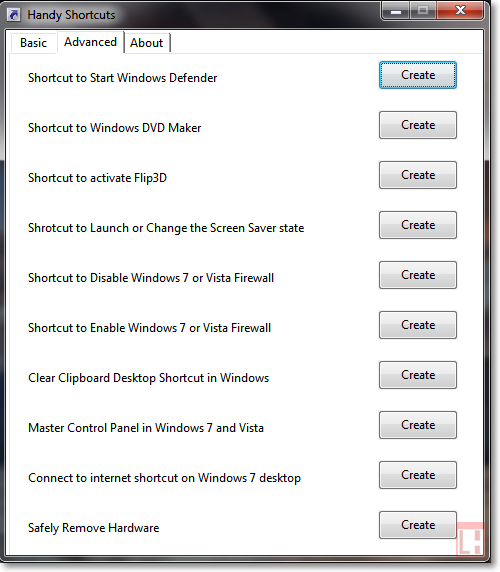
Выбираем нужную функцию и жмем кнопку Create, после чего на вашем Рабочем столе появляется соответствующий ярлык. Теперь заходим в его свойства и в поле Быстрый вызов задаем клавиатурное сочетание.
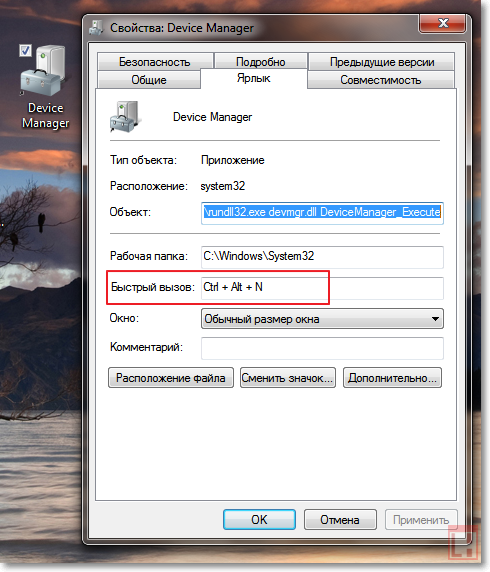
Всё, теперь вы можете всех знакомых удивлять, например, выключением компьютера или отключением встроенного фаервола только лишь нажатием сочетания клавиш, как настоящий клавиатурный ниндзя.

Источник:Lifehacker
💬 Комментарии
В связи с новыми требованиями законодательства РФ (ФЗ-152, ФЗ «О рекламе») и ужесточением контроля со стороны РКН, мы отключили систему комментариев на сайте.
🔒 Важно Теперь мы не собираем и не храним ваши персональные данные — даже если очень захотим.
💡 Хотите обсудить материал?
Присоединяйтесь к нашему Telegram-каналу:
https://t.me/blogssmartzНажмите кнопку ниже — и вы сразу попадёте в чат с комментариями